
Erste Schritte mit der Actian Data Platform auf Azure



Die Actian Data Platform (ehemals Avalanche)auf Microsoft Azure wurde diese Woche eingeführt.In diesem Beitrag erfahren Sie, wie Sie die Actian Data Platform auf Azure einrichten. Sie benötigen zunächst ein Actian-Konto als Kunde von Actian.
Nachdem Sie sich , wird Ihnen der untenstehende Bildschirm in der Mitte der Actian-Konsole:
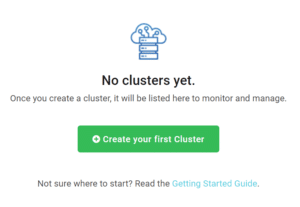
Um Ihr erstes Warehouse zu erstellen, klicken Sie auf die grüne Cluster „Erstellen Sie Ihren ersten Cluster “. Daraufhin wird der folgende Bildschirm geladen, auf dem Sie die Einrichtung vornehmen können:
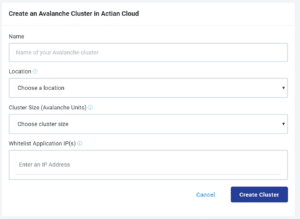
Alle oben aufgeführten Felder sind Pflichtfelder. Nachdem Sie den Namen deines Cluster und des Standorts (z. B. Ost-USA , an dem sich Ihr Cluster befinden Cluster ), müssen Sie außerdem angeben, welche Cluster erstellen möchten, und eine IP-Adresse eingeben. Zugriff Zugriff zu ermöglichen.
Für die Cluster verwendet Actian Avalanche-Einheiten (AU) , um die Größe Ihres Data Warehouse anzugeben. AUs sind ein Maß der Cluster, sodass 2 AUs wäre ein kleiner Cluster und 4 AUs ein größerer Cluster. Actian bietet Cluster mit bis zu 128 AU an. Die Größe des Cluster nicht in direktem verbunden mit der Datenspeichergröße ; Ihr Der Datenspeicher wird unabhängig von der Rechenleistung des Cluster skaliert. Wenn Sie eine Testversion nutzen, empfiehlt Actian empfiehlt, die Verwendung eines 2AU Cluster zu zu,, da größere Cluster höhere Kosten verursachen. SDa das a mit einer bestimmten Anzahl von Credits verbunden ist,Cluster ein 2AU Cluster Ihnen die maximale Zeit, um mit Actian zu arbeiten.
Was das Feld „IP-Adresse“ betrifft: Wenn Sie sich Cluster Ihrem aktuellen Standort Cluster mit dem Cluster verbinden möchten, können Sie auf das Feld „IP-Adressen der Anwendung zur Whitelist hinzufügen“ klicken. Daraufhin erscheint ein kleines Fenster mit der Option „Meine IP-Adresse verwenden“ – wenn Sie dieses Kästchen anklicken, wird Ihre IP-Adresse automatisch in das Feld „IP-Adresse“ eingetragen. Die IP-Adresse, die zur Zulassungsliste hinzugefügt werden muss, ist die IP-Adresse, die Sie für die Verbindung zum Cluster ODBC-, JDBC- oder .Net-Anwendungen verwenden werden.
Wenn Sie alle Felder ausgefüllt haben, klicken Sie auf die Cluster erstellen“. Sie werden dann zum Haupt dashboard weitergeleitet dashboard sehen, Cluster der Status Ihres Cluster Wird erstellt Cluster .

Nachdem die Instanz bereitgestellt wurde – was etwa 10 bis 15 Minuten dauert –, wechselt die Anzeige von „Wird erstellt“ zu „Wird ausgeführt“, wie unten dargestellt:

Der Actian Cluster nun für die Verbindung und folgende folgenden Aktivitäten durchzuführen: lLadenDatenDaten laden,Durchführung Ad-hoc-Abfragen, unsVerwendung BI-Tools wie Power BI oder Tableau für das Reporting, oder das Laden von Daten in einen Cluster in eine Data Science .
Um mit der Migration zu beginnen Migration Verbindung zu Actian for Azure Migration müssen Sie Folgendes tun:
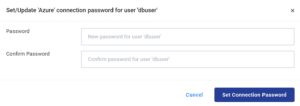
- Legen Sie im Actian-Webinterface ein Verbindungskennwort fest.
- Auf der Actian Hauptkonsoleden Cluster aus, Cluster Passwort Sie ändern möchten.
- Wählen Sie verwalten Clusterdie Option „Verbindungskennwort festlegen“ aus.
- Das Dialogfeld „Verbindungskennwort festlegen/aktualisieren“ wird geöffnet:
-
-
- Geben Sie das Passwort für den Datenbankbenutzer Nutzer ein und bestätigen Sie es.
- Klicken Sie auf „Verbindungskennwort festlegen“.
- Das Verbindungskennwort ist nun aktiv.
-
- Laden Sie ein JDBC- oder Actian-Client-Laufzeitpaket herunter.
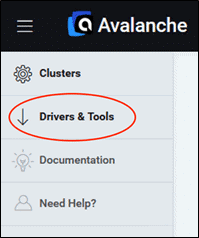
- Um Treiber für Actian herunterzuladen, melden Sie sich bei der Webkonsole an und klicken Sie auf den Link „Treiber & Tools“. Dadurch wird „Electronic Software Delivery“ (ESD) in einem neuen Browser-Tab geöffnet.
-
- Die folgenden Download-Pakete sind im Dropdown-Menü „RELEASE“ für Actian verfügbar.
- Actian JDBC (für alle Plattformen): Enthält den JDBC-Treiber für die Verbindung zu Actian aus JDBC-Anwendungen heraus. Informationen zum Herunterladen und Installieren dieses Pakets finden Sie unter „Actian JDBC-Paket herunterladen“.
- Actian Actian Client Runtime: Enthält den JDBC-Treiber, den ODBC-Treiber und die Actian SQL -Befehlszeilenschnittstelle (CLI). Informationen zum Herunterladen und Installieren dieses Pakets finden Sie unter „Actian Client Runtime-Paket herunterladen“.
- Wenn Sie ein RPM-Paket herunterladen, müssen Sie es als Root installieren.
- Die folgenden Download-Pakete sind im Dropdown-Menü „RELEASE“ für Actian verfügbar.
- An Verbindung herstellen von dein Favorit BI-Tools wie beispielsweise Power BI, Tableau, Looker, oder dein Favorit SQL-Tools wie zum Beispiel DBeaver und Squirrel SQL, oder ein Anwendung, die ODBC/JDBC nutzt, Sie benötigen anwendungsspezifische Informationen, um eine Verbindung herzustellen. Um die erforderlichen Informationen zu erhalten, Navigieren Sie zu dem Cluster Sie sich verbinden möchten, wählen Sie das verwalten und dann wählen Sie the Connect Schaltfläche.
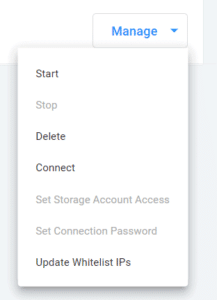
- Nachdem Sie auf die Schaltfläche „Verbinden“ geklickt haben, erscheint ein Dialogfeld auf dem Bildschirm die die Verbindungsdaten enthält.
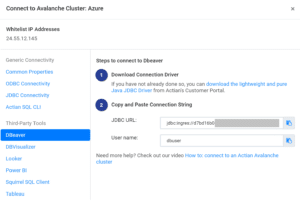
Die Verbindung Der Text kann über die Schaltfläche „Kopieren“ auf der rrechts neben dem Feld für die Verbindungszeichenfolge. Nach dem Kopieren die Zeichenfolge kann eingefügt werden in der Werkzeug du planst um eine Verbindung zu Actian herzustellen nachdem der Actian-Treiber installiert und angeschlossen. - Weitere Informationen zur Installation des Treibers für eine Beispielanwendung wie DBeaver finden Sie unter folgendem Link zur Anleitung: Installieren DBeaver und Konfigurieren eines Actian Data Platform-Treibers.
Der Cluster Beispieldaten zur Verfügung, die Sie für die Ausführung von SQL-Befehlen oder die Erstellung von Visualisierungen für Ihre bevorzugten abfragen nutzen Cluster . Eine Reihe von Beispielbefehlen für SQL-Befehle finden Sie hier.
Sollten Sie weitere Fragen zur Einrichtung von Actian haben, wenden Sie sich bitte an das Support-Team.

Bleiben Sie in Verbindung
Datenanalysen direkt bei Ihnen.
(z. B. sales@..., support@...)
