
Connecting to Actian Data Platform From Pentaho via JDBC



Actian propose un entrepôt de données opérationnel sous forme de service géré dans le cloud. Son moteur de haute performance convivial pour les développeurs, a démontré qu'il surpassait plateformes autres plateformes d'analyse courantes plateformes matériel spécialisé ni de développement logiciel complexe. Actian ne nécessite qu'une configuration minimale, offre un réglage automatique pour réduire la charge administrative liée à la base de données etutilisateur d'accéder àbi rapportsutilisateur .
Voici comment se connecter à Actian depuis Pentaho, à l'aide du pilote JDBC Actian.
Une condition préalable est de disposer du pilote JDBC Actian Avalanche soit téléchargé et disponible dans l'environnement où les outils s'exécutent. Le pilote JDBC est accessible via lelien « Pilotes et outils» de la console Actian.
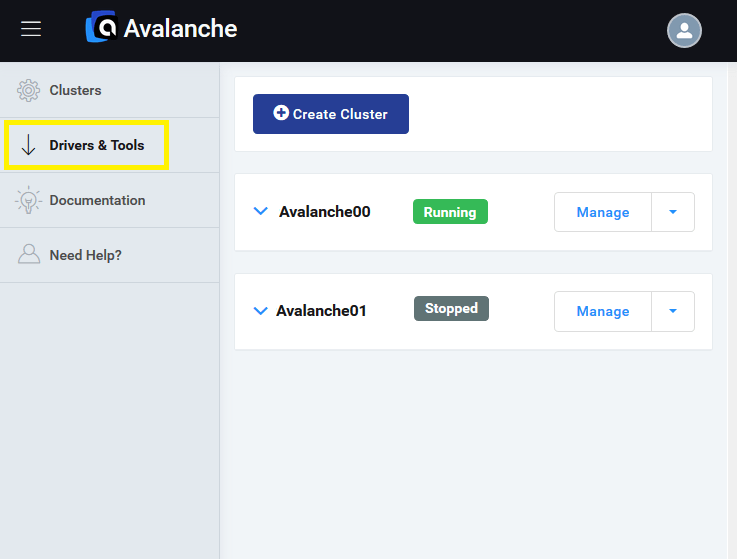
Décompressez le fichieriijdbc.jarcontenu dans le package JDBC que vous avez téléchargé.
Si vous ne l'avez pas encore fait, vous devrez ajouter vos adresses IP à la liste blanche dans la console Actian(Gérer >Mettre à jour les adresses IP de la liste blanche).
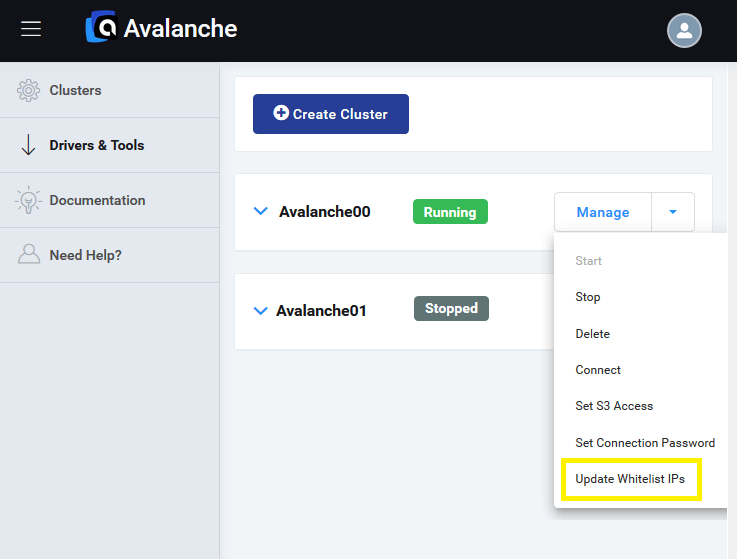
Les étapes ci-dessous s'appliquent à Pentaho 8.2 et Pentaho Server 8.2. La même configuration devrait fonctionner de manière similaire pour les autres versions.
Voici comment se connecter à Actian depuis Pentaho et Pentaho Server.
Pentaho
Copiez le fichier iijdbc.jar dans le répertoire répertoire data-integrationlib .
Lancez Pentaho (à l'aide du fichier spoon.bat ou spoon.sh, selon le système d'exploitation).
Créer une nouvelle transformation.
Allez dansOutils >Assistant >Créer une connexion à la base de données…
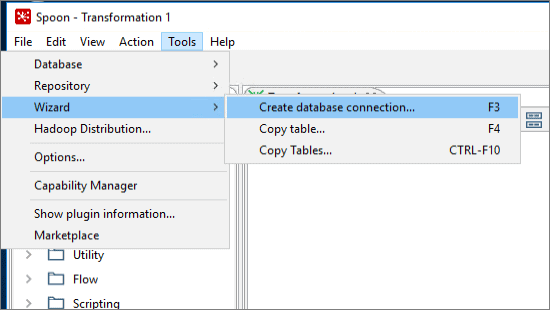
Indiquez un nom pour la connexion à la base de données, par exemple Actian JDBC.
Option 1
Sélectionnez «Base de données générique» comme type de base de données et «Natif (JDBC) » commetyped'accès.
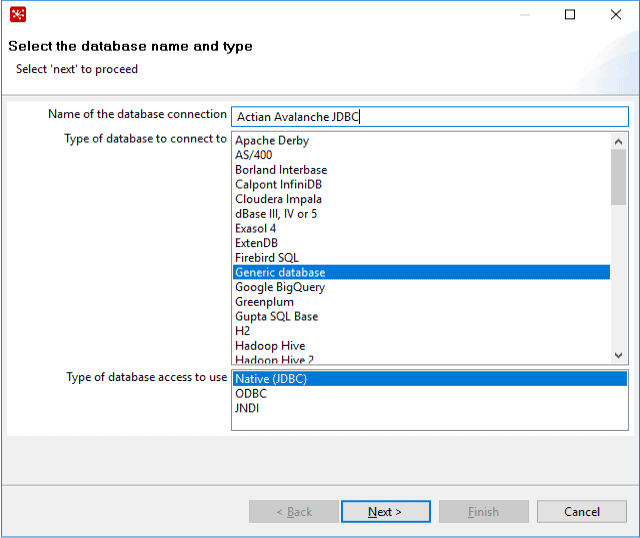
Cliquez surSuivant.
Indiquez l'URL de connexion JDBC, qui est disponible dans la consoleActianData Cloud (Gérer > Se connecter).
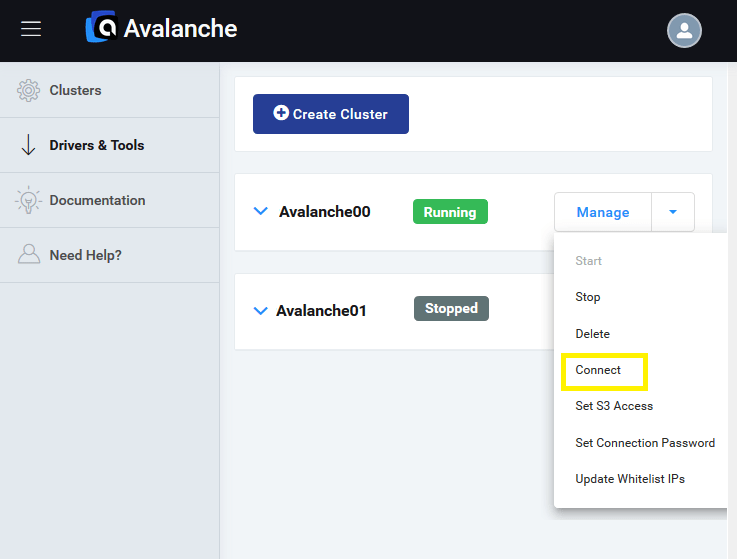
Exemple :
jdbc:ingres://01c77d46010046ec7.vpaasstage.actiandatacloud.com:27839/db;encryption=on;
Pour la classe de pilote, tapez com.ingres.jdbc.IngresDriver.
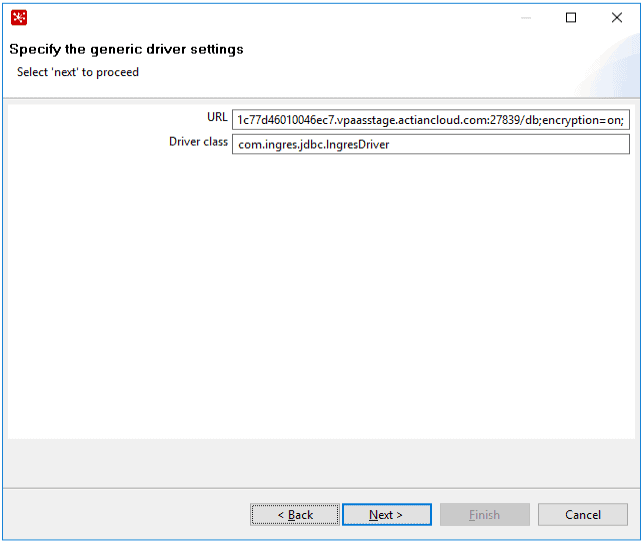
Cliquez surSuivant.
Entrez votreutilisateur (dbuser) et votre mot de passe.
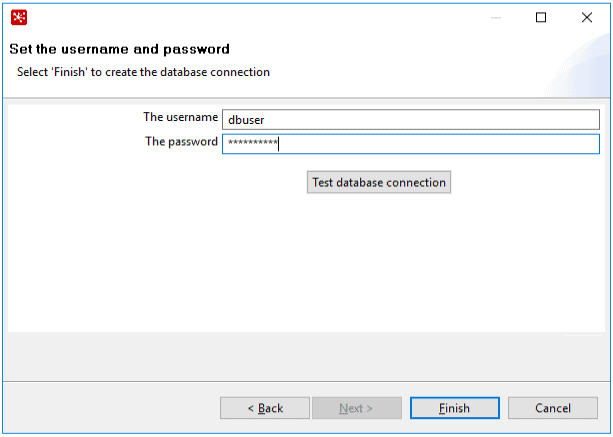
Cliquez surTerminerpour terminer la configuration de la connexion.
Option 2
Vous pouvez également utiliser le connecteur JDBC Ingres
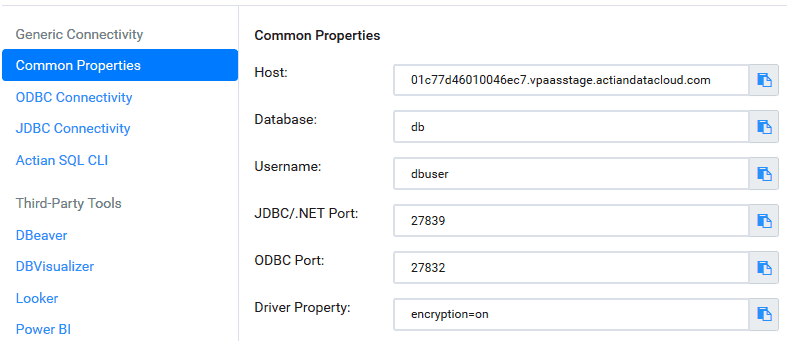
Il convient d'utiliser les informations de la console Actian Data Cloud (Gérer > Se connecter) figurant dans l'onglet « Propriétés communes».
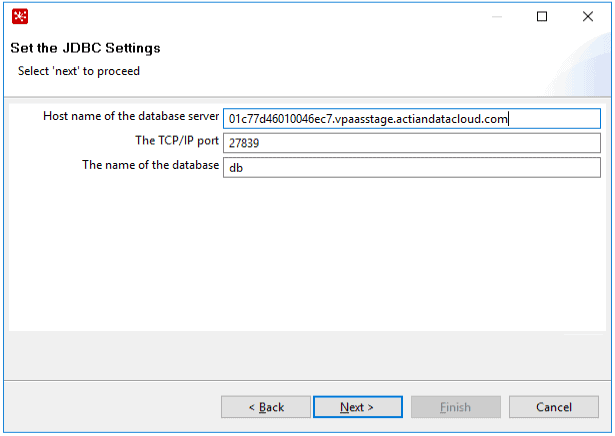
Exemple :
Une fois la configuration de la connexion terminée, modifiez la connexion que vous venez de créer, accédez àla section « Options », puis ajoutez un nouveau paramètre «encryption »avec la valeur «on ».
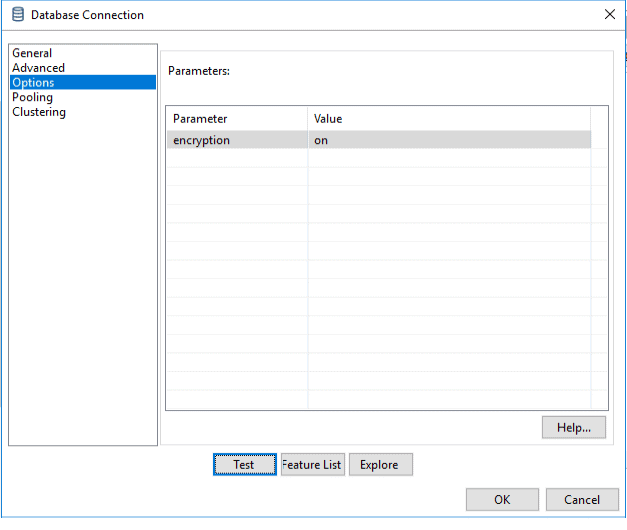
À ce stade, la connexion devrait fonctionner correctement.
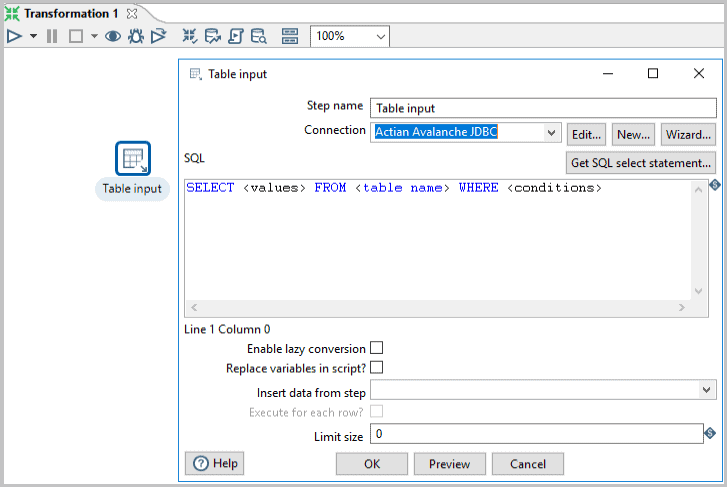
Pour utiliser la connexion que vous venez de créer, ajoutez par exemple une étaped'entrée de table. Sélectionnez la connexion que vous venez de créer commeconnexion d'entrée de table.
Serveur Pentaho
Copiez le fichier iijdbc.jar dans le pentaho-servertomcatlib .
Démarrez Pentaho Server en exécutant start-pentaho.
Accédez à la utilisateur Pentahoet connectez-vous en tant qu'administrateur.
SélectionnezCréer un nouvel élément>Source de données
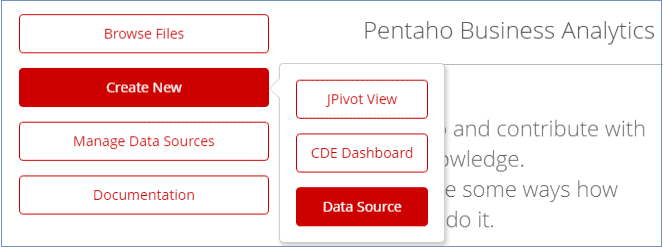
Sélectionnez le type de source souhaité, par exemple « Table(s) de base de données ».
Cliquez sur le signe «+ »pour ajouter une nouvelle connexion.
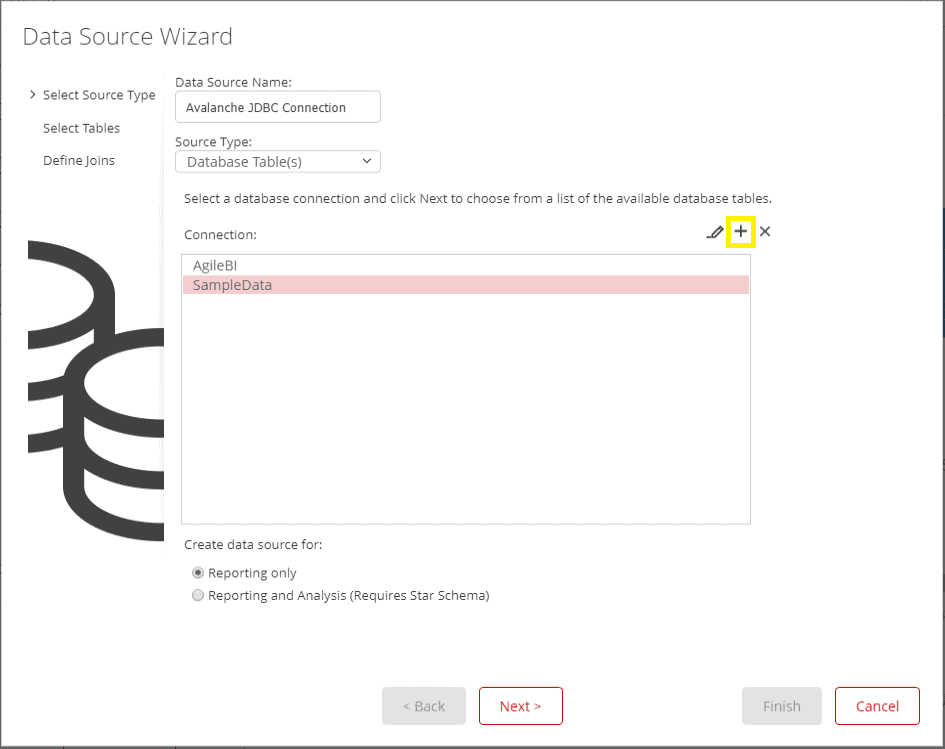
Donnez un nom à la connexion, par exemple « Connexion JDBC Avalanche ».
Sélectionnez «Base de données générique» commetype debase de données.
Sélectionnez «Native (JDBC)» pour le paramètre «Access».
Remplissez le champ URL à partir des informations de la console Actian Data Cloud (Gérer >Se connecter >JDBC).
Ajoutez la valeur du nom de la classe du pilote sous la forme com.ingres.jdbc.IngresDriver.
Indiquez également votreutilisateur et votre mot de passe.
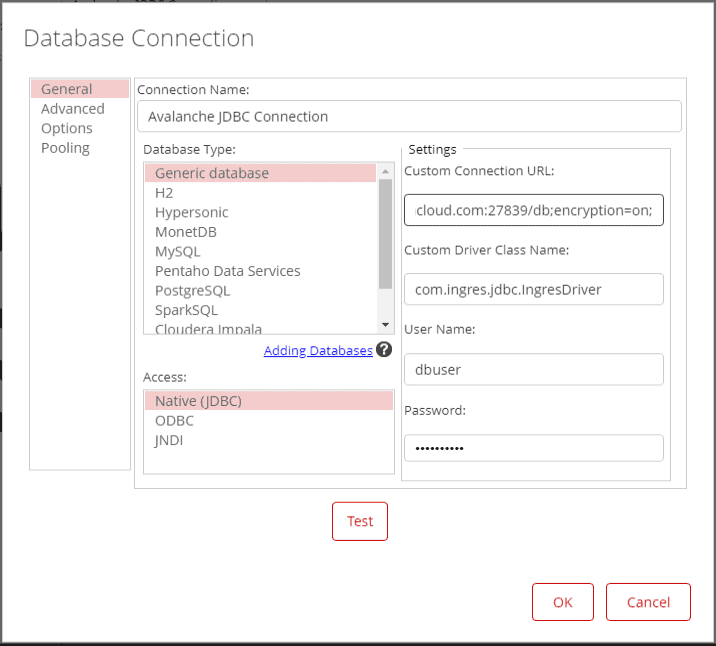
Testez maintenant le connecteur pour vérifier que la connexion fonctionne, et le tour est joué !
Pour en savoir plus sur Actian, notre service de data warehouse entièrement géré , rendez-vous sur https://www.actian.com/avalanche/.

Restez connecté
Des informations tirées des données, à votre service.
(par exemple : sales@..., support)
