
Primeros pasos con Actian Data Platform en Azure



Actian Data Platform (antes Avalanche)en Microsoft Azure se ha lanzado esta semana.En esta entrada te guiaremos a través del proceso de configuración de Actian Data Platform en Azure. Primero debes tener una cuenta de Actian como cliente de Actian.
Después de iniciar al servicio de Actian, verás la siguiente pantalla en el centro de la consola de Actian:
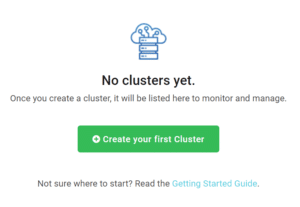
Para crear tu primer almacén, haz clic en el botón verde «Crear tu primer clúster», lo que cargará la siguiente pantalla para que puedas configurarlo:
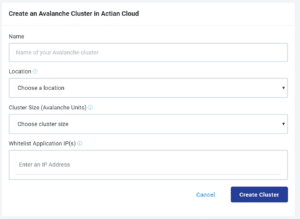
Todos los campos que aparecen arriba son obligatorios. Después de introducir el nombre de tu clúster y la ubicación (por ejemplo, Este de EE. UU. , donde se ubicará su clúster), también tendrás que indicar el tamaño del clúster que deseas crear e introducir una dirección IPtambién permitir el acceso.
En cuanto al tamaño del clúster, Actian utiliza unidades Avalanche (AU) para especificar el tamaño de su almacén. Las AU son una representación del tamaño del clúster, por lo que 2 AU sería un clúster pequeño, y 4 AU sería un clúster más grande. Actian ofrece clústeres de hasta 128 AU. El del clúster no está directamente vinculado con el tamaño ; tu almacenamiento de datos se escalará independientemente de la capacidad de cómputo del clúster. Si está utilizando una versión de prueba, Actian recomiendaque utilizar un clúster de 2 AU para obtener empezar,, ya que los clústeres más grandes tienen mayores costes. Sdado que el clúster está asociado a una cantidad específica de créditos, un clúster de 2 AU le proporcionará el máximo tiempo para trabajar con Actian.
En el campo de la dirección IP, si vas a conectarte al clúster desde tu ubicación actual, puedes hacer clic en el campo «IP de aplicaciones de la lista de permitidos» y aparecerá un pequeño cuadro de diálogo con la opción «Usar mi IP»; si marcas esa casilla, tu IP se introducirá automáticamente en el campo de la dirección IP. La dirección IP que debe añadirse a la lista de permitidos es la dirección IP que utilizará para conectarse al clúster de Actian a través de aplicaciones ODBC, JDBC o .Net.
Una vez que hayas rellenado todos los campos, haz clic en el botón «Crear clúster». A continuación, se te redirigirá al panel de control principal y verás que el estado de tu clúster es «En creación».

Una vez que se haya aprovisionado la instancia, lo que tardará entre 10 y 15 minutos, el indicador «Creando» cambiará a «En ejecución», tal y como se muestra a continuación:

El clúster de Actian ya está disponible para conectarse y realizar algunas de las siguientes actividades: lcargard, realizarrealizar consultas ad hoc, utilizarutilizar herramientas de BI como Power BI o Tableau para la elaboración de informes, o cargar datos en un clúster de Spark o en un entorno de trabajo de ciencia de datos.
Para empezar a conectar Actian con Azure, deberá:
- Configure una contraseña de conexión en la interfaz web de Actian.
- En la consola principal, identifica el clúster cuya contraseña deseas cambiar.
- En el menú «Administrar» del clúster, selecciona «Establecer contraseña de conexión».
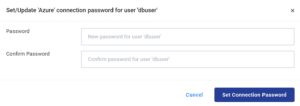
- Se abre el cuadro de diálogo «Establecer/Actualizar contraseña de conexión»:
-
-
- Introduce y confirma la contraseña del usuario «dbuser».
- Haz clic en «Establecer contraseña de conexión».
- La contraseña de conexión ya está activa.
-
- Descarga un paquete de tiempo de ejecución del cliente JDBC o Actian.
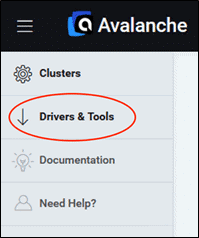
- Para descargar los controladores de Actian, inicie sesión en la consola web y haga clic en el enlace «Controladores y herramientas», lo que abrirá Electronic Software Delivery (ESD) en una nueva pestaña del navegador.
-
- Los siguientes paquetes de descarga están disponibles en el menú desplegable «RELEASE» de Actian.
- Actian JDBC (para cualquier plataforma): incluye el controlador JDBC para conectarse a Actian desde aplicaciones JDBC. Para descargar e instalar este paquete, consulte «Descargar el paquete Actian JDBC».
- Actian Actian Client Runtime: incluye el controlador JDBC, el controlador ODBC y la interfaz de línea de comandos (CLI) de Actian SQL. Para descargar e instalar este paquete, consulte Descargar el paquete Actian Client Runtime.
- Si descargas un paquete RPM, debes instalarlo como root.
- Los siguientes paquetes de descarga están disponibles en el menú desplegable «RELEASE» de Actian.
- A conectarse desde tu favorito herramienta de BIs como Power BI, Tableau, Looker, o tu favorito Herramienta SQLs como DBeaver y Squirrel SQL, o un aplicación que utiliza ODBC/JDBC, Necesitarás información específica de la aplicación para conectarte. Para obtener la información necesaria, ve al clúster al que deseas conectarte, selecciona el menú «Gestionar» y luego selecciona Conectar botón.
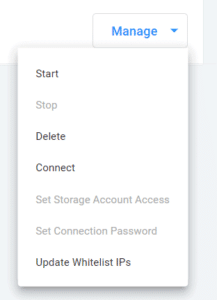
- Al pulsar el botón «Conectar», aparecerá un cuadro de diálogo en pantalla que proporciona los datos de conexión.
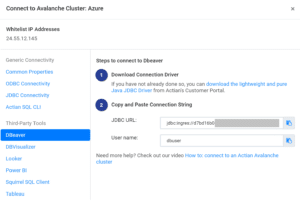
La conexión La cadena se puede copiar mediante el botón de copiar situado en el ra la derecha del campo de la cadena de conexión. Una vez copiada, la cadena se puede pegar en el herramienta tienes pensado para conectarse a Actian una vez que el controlador de Actian esté instalado y conectado. - Para obtener más información sobre cómo instalar el controlador para una aplicación de ejemplo como DBeaver, consulte la siguiente guía práctica: Instalar Guía para y configurar un controlador de Actian Data Platform.
El clúster dispondrá de datos de ejemplo que podrás utilizar para ejecutar comandos SQL o crear visualizaciones en tus herramientas de consulta favoritas. En cuanto a los comandos SQL, encontrarás un conjunto de comandos de ejemplo aquí.
Si tienes alguna otra pregunta sobre cómo empezar a utilizar Actian, no dudes en ponerte en contacto con el equipo de asistencia.

Mantente conectado
Te ofrecemos información detallada sobre los datos.
(por ejemplo, sales@..., support@...)
