
Conexión a la Plataforma de Datos Actian desde Pentaho vía JDBC



Actian ofrece un almacén de datos operativo como servicio gestionado en la nube. Su motor de análisis de alto rendimiento, fácil de usar para los desarrolladores, ha demostrado superar a otras plataformas de análisis populares sin necesidad de hardware especializado ni de un desarrollo de software complicado. Actian requiere una configuración mínima, ofrece ajuste automático para reducir el esfuerzo de administración de la base de datos y permite la generación de informes de BI para el usuario final con una gran capacidad de respuesta.
A continuación se explica cómo conectarse a Actian desde Pentaho utilizando el controlador JDBC de Actian.
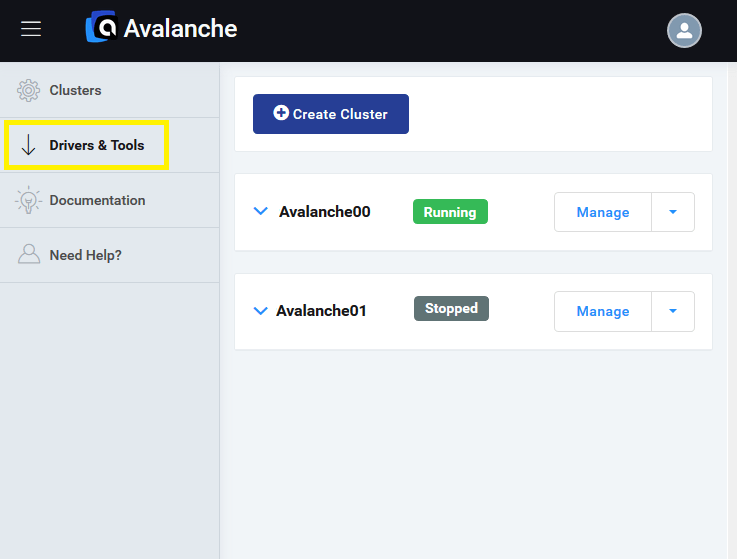
Un requisito previo es disponer del controlador JDBC de Actian Avalanche descargado y disponible en el entorno donde se ejecutan las herramientas. El controlador JDBC está disponible a través delenlace «Controladores y herramientas» de la consola de Actian.
Extrae el archivoiijdbc.jardel paquete JDBC descargado.
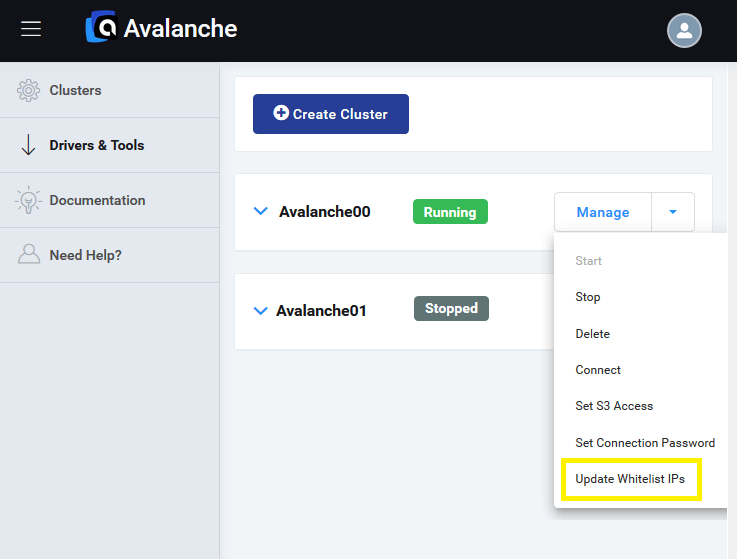
Si aún no lo ha hecho, deberá añadir sus direcciones IP a la lista de direcciones permitidas en la consola de Actian(Gestionar >Actualizar direcciones IP de la lista de direcciones permitidas).
Los pasos que se indican a continuación corresponden a Pentaho 8.2 y Pentaho Server 8.2. La misma configuración debería funcionar de manera similar en otras versiones.
A continuación se explica cómo conectarse desde Pentaho y Pentaho Server a Actian.
Pentaho
Copia el archivo iijdbc.jar en la carpeta directorio data-integrationlib .
Inicia Pentaho (spoon.bat o spoon.sh, dependiendo del sistema operativo).
Crea una nueva transformación.
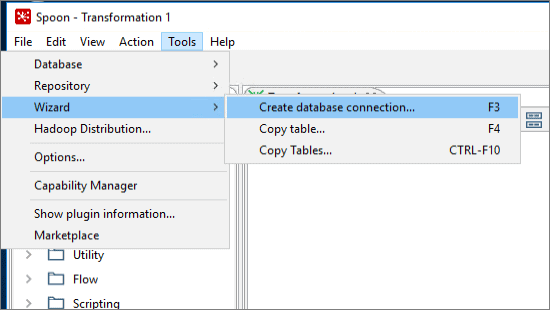
Ve aHerramientas >Asistente >Crear conexión de base de datos…
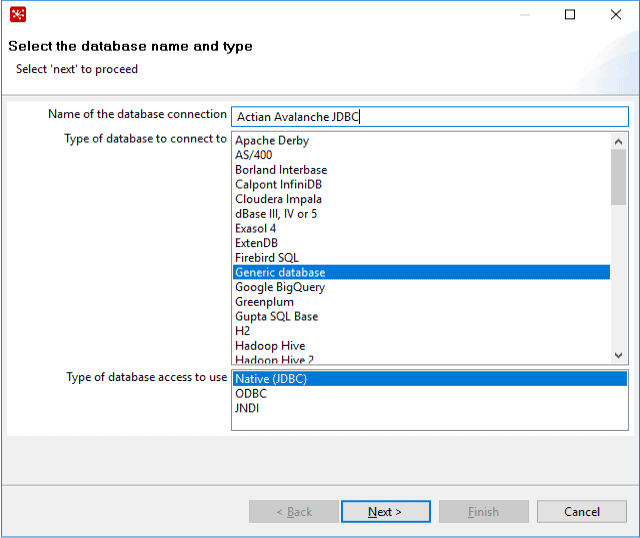
Introduzca un nombre para la conexión a la base de datos, por ejemplo, Actian JDBC.
Opción 1
Seleccione«Base de datos genérica»como tipo de base de datos y«Nativa (JDBC)» comotipode acceso.
Haz clic en«Siguiente».
Especifique la URL de conexión JDBC, que se encuentra en la consolade ActianData Cloud (Gestionar > Conectar).
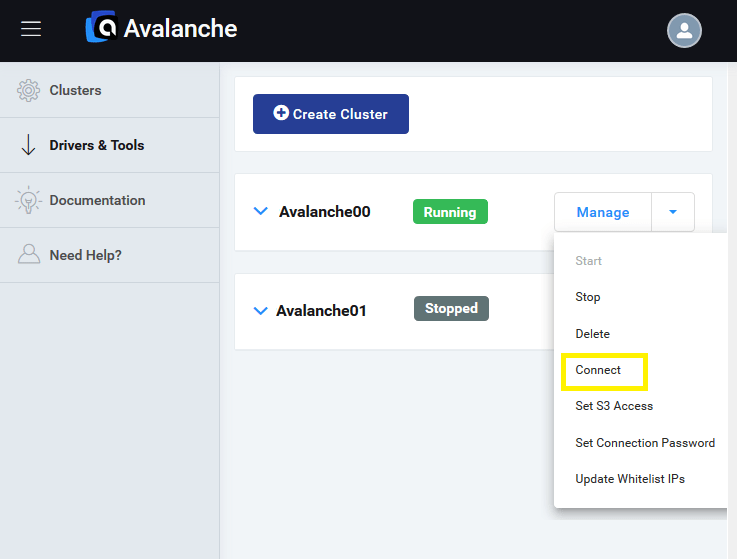
Ejemplo:
jdbc:ingres://01c77d46010046ec7.vpaasstage.actiandatacloud.com:27839/db;encryption=on;
Para la clase del controlador, escribe com.ingres.jdbc.IngresDriver.
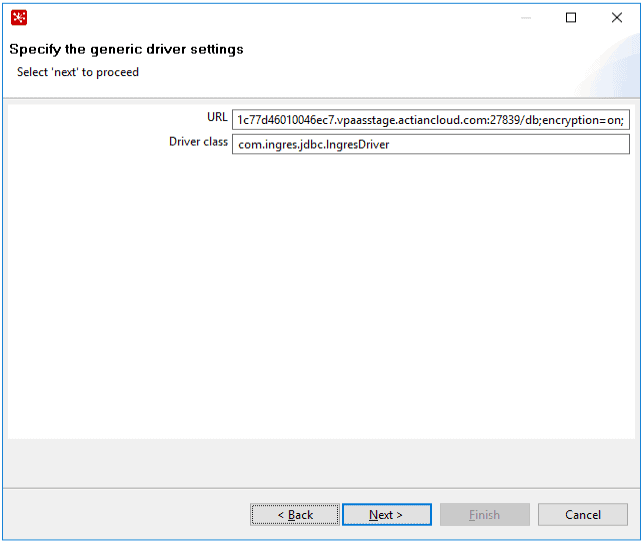
Haz clic en«Siguiente».
Introduce tu nombre de usuario (dbuser) y la contraseña.
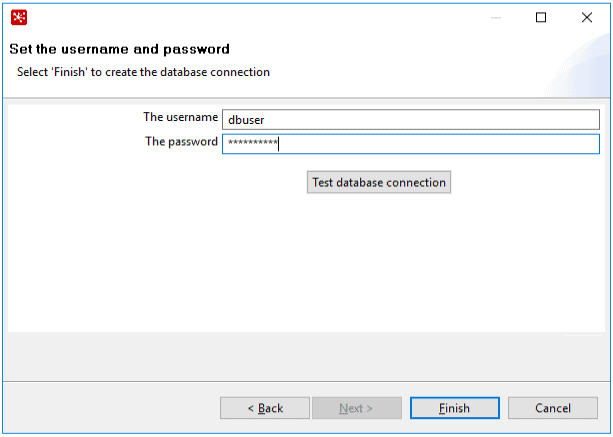
Haz clic en«Finalizar» para completar la configuración de la conexión.
Opción 2
También puedes utilizar el conector JDBC de Ingres
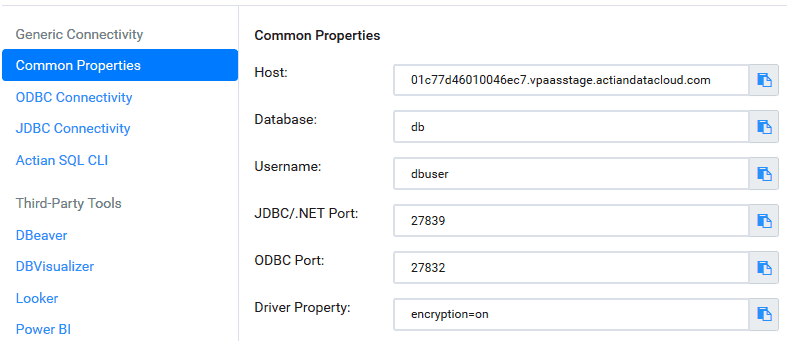
Se deben utilizar los datos de la consola de Actian Data Cloud (Gestionar > Conectar) de la pestaña «Propiedades comunes».
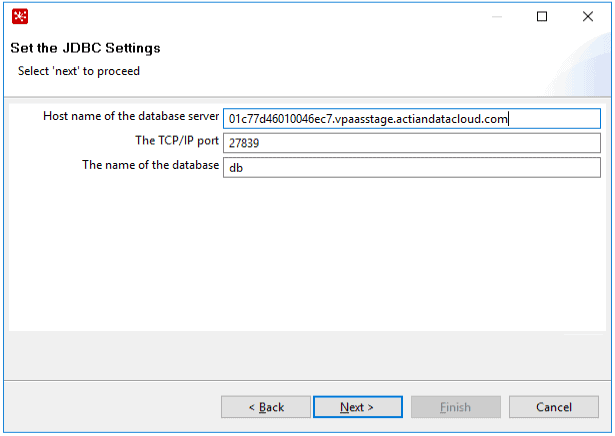
Ejemplo:
Una vez completada la configuración de la conexión, edita la conexión recién creada, ve a«Opciones» y añade un nuevo parámetrode cifradocon el valor«activado».
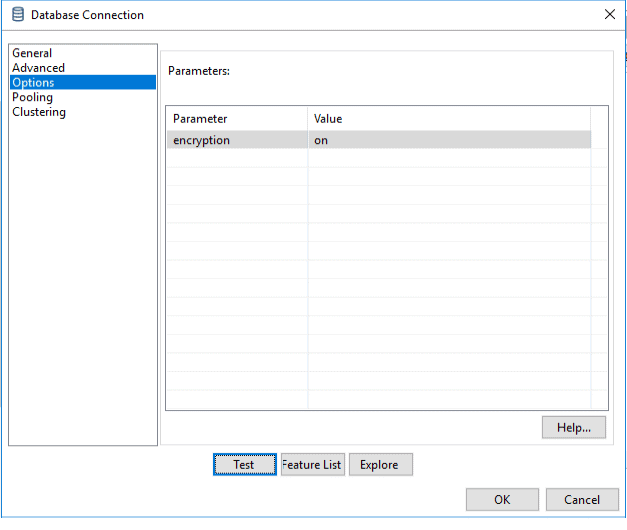
En este punto, la conexión debería funcionar correctamente.
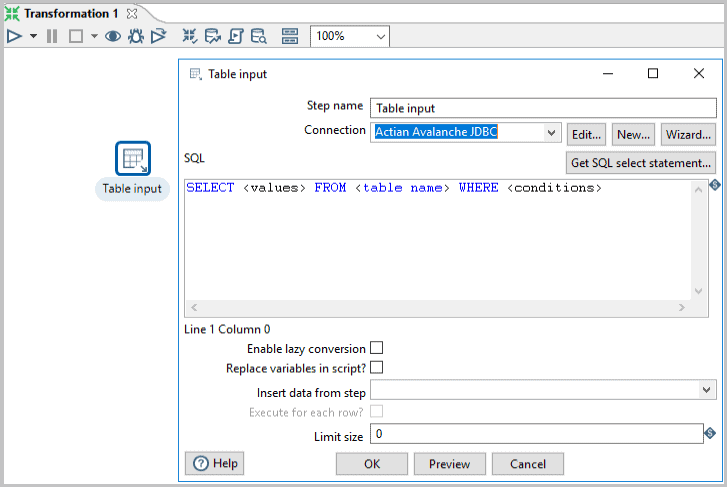
Para utilizar la conexión que acabas de crear, por ejemplo, añade un pasode entrada de tabla. Selecciona la conexión que acabas de crear comoconexión de entrada de tabla.
Servidor Pentaho
Copia el archivo iijdbc.jar en la carpeta pentaho-servertomcatlib .
Inicia el servidor Pentaho ejecutando start-pentaho.
Ve a laconsola de usuario de Pentahoe inicia sesión como administrador.
Ve a«Crear nuevo»>«Fuente de datos»
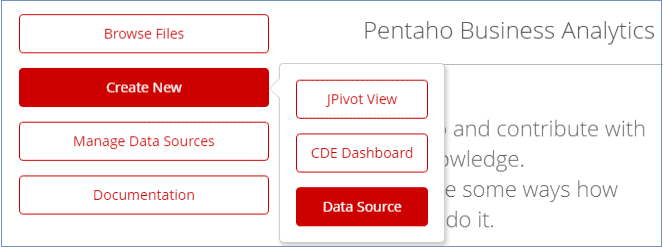
Seleccione el tipo de fuente deseado, por ejemplo, «Tablas de base de datos».
Haz clic en el signo «+»para añadir una nueva conexión.
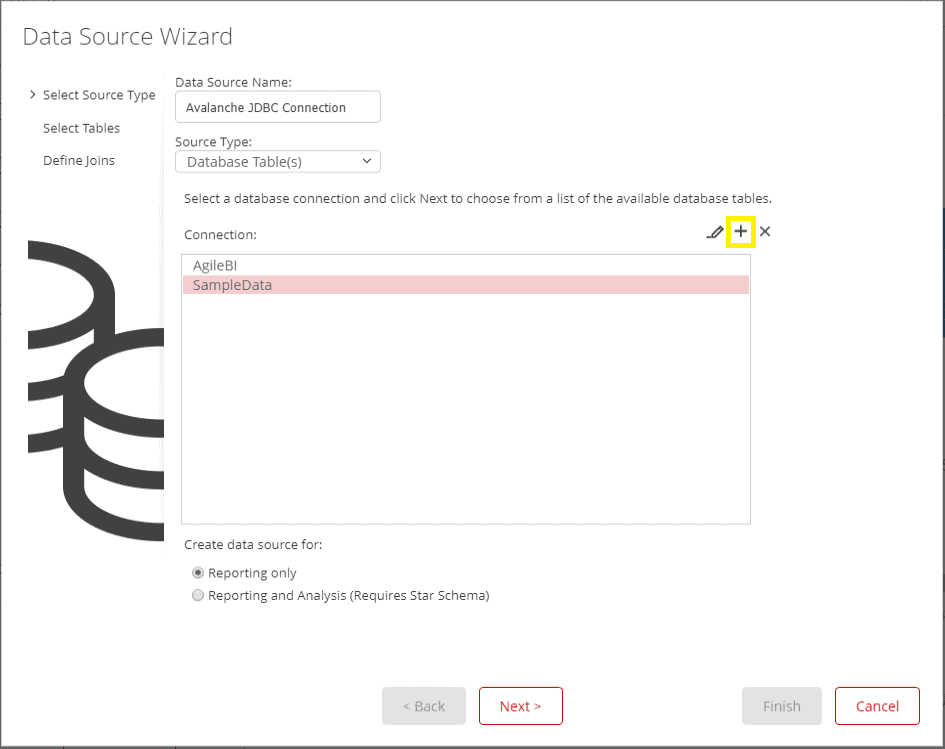
Introduce un nombre para la conexión, por ejemplo, «Conexión JDBC de Avalanche».
Seleccione«Base de datos genérica» en el campo«Tipo de base de datos».
Seleccione«Nativo (JDBC)» en el parámetro«Acceso».
Introduce el valor de la URL que aparece en los detalles de la consola de Actian Data Cloud (Gestionar >Conectar >JDBC).
Añade el valor del nombre de la clase del controlador como com.ingres.jdbc.IngresDriver.
Introduce también el nombre de usuario y la contraseña.
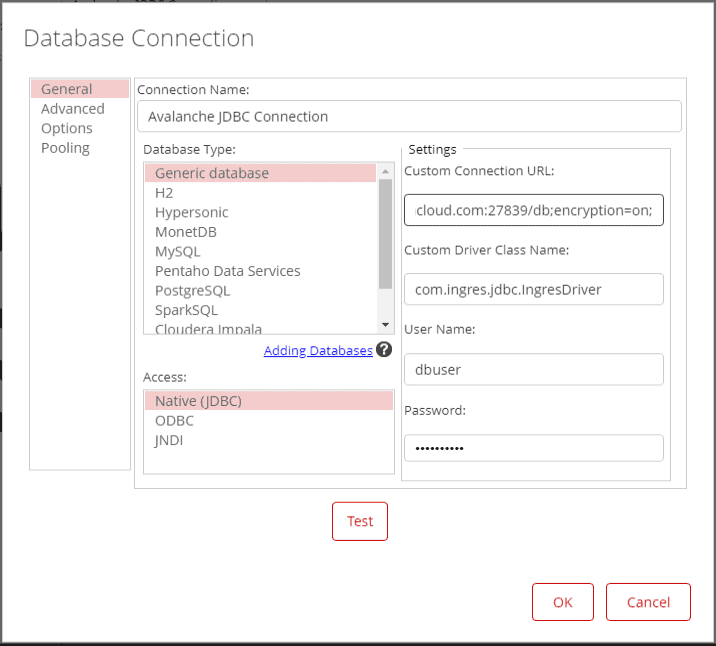
Ahora prueba el conector para comprobar que la conexión funciona correctamente, ¡y ya está!
Para obtener más información sobre Actian, nuestro servicio de almacén de datos en la nube totalmente gestionado, visite https://www.actian.com/avalanche/.

Stay connected
Data insights delivered to you.
(i.e. sales@..., support@...)
